График частот
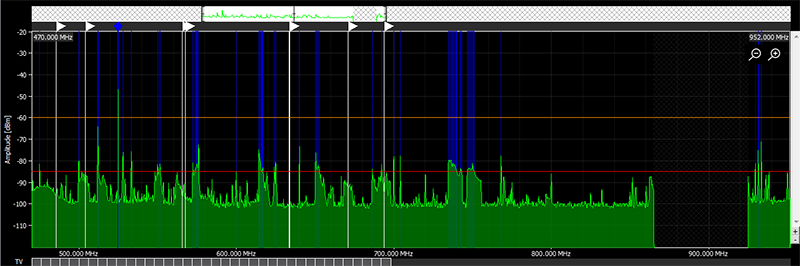
График частот на панели инструментов Wireless Workbench является визуальным представлением данных сканирования с устройств в вашей сети.
На графике частот можно запускать, импортировать и воспроизводить данные сканирования для получения сведений и устранения неисправностей в вашей среде. Щелкните График частот на панели инструментов, чтобы открыть график.
- На горизонтальной оси представлен диапазон РЧ-спектра частот
- На вертикальной оси представлен уровень РЧ-энергии в децибелах.
Выполните или импортируйте и сосканируйте на графике частот
Чтобы отслеживать РЧ-среду, можно непрерывно сканировать или сравнивать файлы сканирования на графике частот. В отличие от сканирований на вкладке Согласование частот, сканирования на графике частот обычно используются только для наблюдения, а не для вычисления частот.
Действие по выполнению нового сканирования и импорта сканирования аналогичным действиям на вкладке согласования частот. Подробное описание действий см. в разделе Сканирование.
Просмотр и воспроизведение данных сканирования на графике частот
Для просмотра сканирования на графике частот установите флажок рядом с именем сканирования на боковой панели. Нажмите кнопку воспроизведения рядом с именем сканирования для повторного воспроизведения сканирования на графике.
Выберите Наложение полосы для просмотра заштрихованных областей, которые соответствуют настраиваемой ширине полосы для устройств в списке оборудования.
При установке флажка регистрации пиков берется пик каждого видимого сканирования и эти пики отмечаются на графиках.
Ползунок времени
Для сканирований с несколькими развертками можно использовать ползунок времени для фокусировки на отдельных точках.
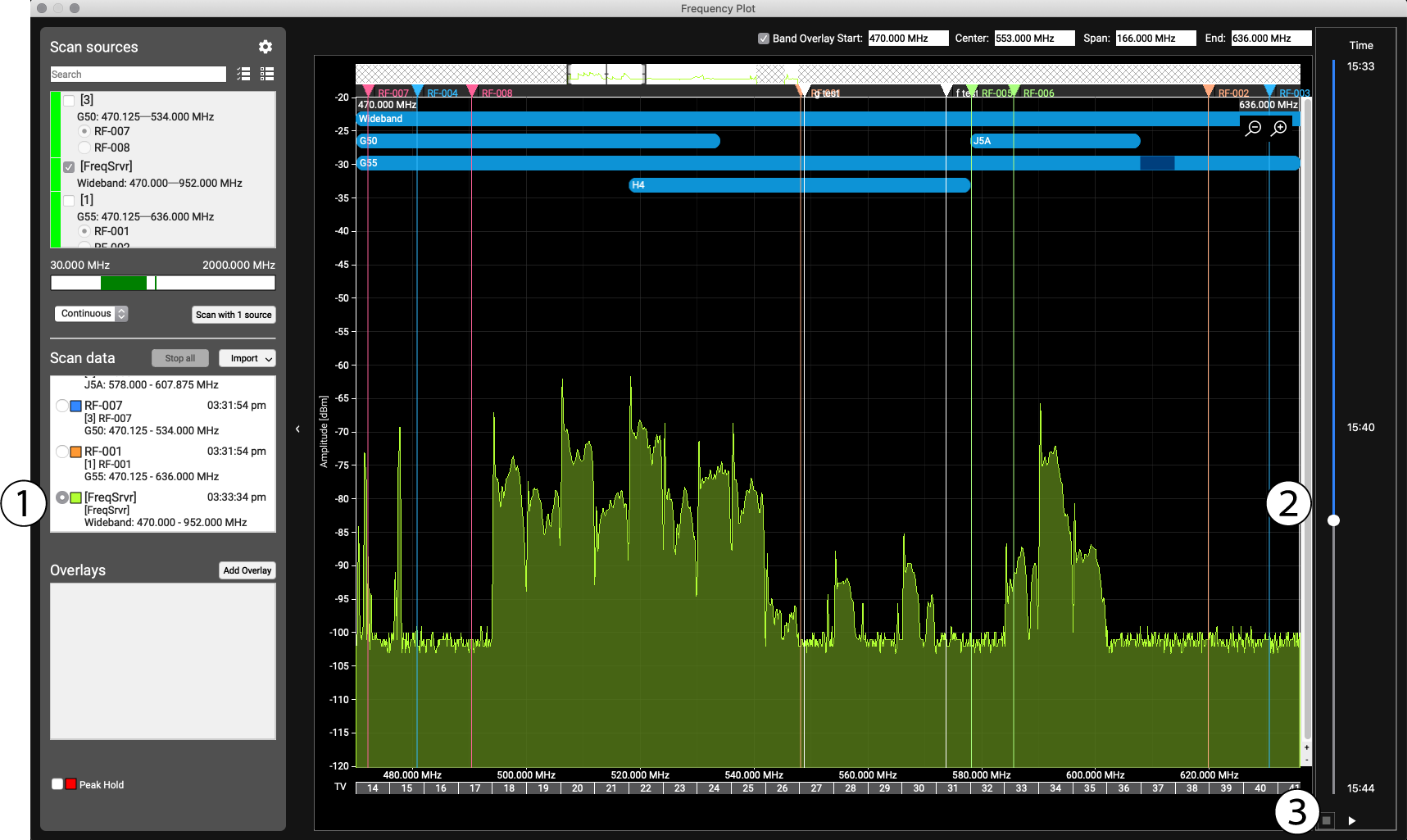
- Выберите строку сканирования, которой необходимо управлять с помощью ползунка времени.
- Используйте ползунок для просмотра определенной точки сканирования.
- Используйте кнопку воспроизведения для повторного воспроизведения выбранных данных сканирования с течением времени.
Маркеры графика
Чтобы отмечать РЧ-активность или другие события, можно добавлять маркеры на графике частот. На частотном графике автоматически отображаются треугольные маркеры устройств для обозначения устройств и частот в списке оборудования. Добавляемые вами маркеры отображаются в виде квадратов.
- Наведите курсор в точку, где нужно добавить маркер. Щелкните правой кнопкой мыши и выберите Add Marker или нажмите клавишу M на клавиатуре.
- Щелкните правой кнопкой мыши маркер, чтобы переименовать или удалить его.
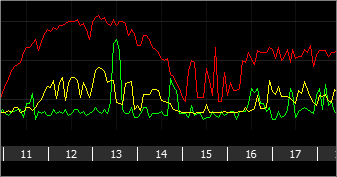
Затемнение графика
- Затемнение графика вкл.:
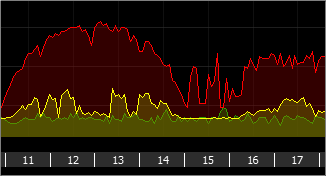
- Затемнение графика выкл.: